Assalamualaikum WR.WB "Salam Damai"
Tampilkan postingan dengan label Tips Blog. Tampilkan semua postingan

Selasa, 15 Oktober 2013

Cara Daftar/Submit Artikel Blog agar tampil di hasil pencarian google

Cara Daftar/Submit blog/artikel agar tampil di hasil pencarian google

Cara Daftar/Submit blog agar tampil di hasil pencarian google
Hallo sob, apa kabarnya? ngomong-ngomong selamat hari raya Idul Adha 1434 Hijriyah ya. Kebetulan ane posting pas hari lebaran haji nih :) hehe pokoknya mohon maaf lahir dan batin ya jika Uman punya salah yang disengaja ataupun tidak disengaja :) Semoga semua amal ibadah kita diterima oleh Allah SWT. Amiiiinnn...

Okey, sekarang harus semangat posting lagi sob. Kebetulan beberapa hari yang lalu ada seorang teman ane yang minta tutorial cara agar blognya terdaftar di hasil pencarian google. Nah, kali ini uman akan mencoba berbagi tutorial tentang bagaimana cara agar blog kita tampil di hasil pencarian google secara cepat :) Tapi,,, ini hanya untuk yang belum tahu saja ya. Karena ini adalah cara yang tidak sulit dan pasti teman2 yang udah master udah pada tau dan gak mungkin tertarik membaca postingan ini. hehe Betulll??? yang belum tau, Lanjuuuutttt!!!

Jika seseorang atau orang banyak mengetikkan kata kunci di google, kemudian salah satu artikel blog kita tampil di urutan pertama atau sepuluh besar hasil pencarian google, tentunya itu merupakan kebanggaan tersendiri ya. Berarti itu tandanya blog kita sudah menempati posisi yang cukup bagus dan dinilai berkualitas oleh google, dan tentunya hal ini akan berpengaruh juga terhadap pengasilan kita :) Namun apakah segampang itu untuk mencapainya? ada cara-cara tertentu lho agar blog kita tampil di hasil pencarian google, apalagi tampil di urutan pertama, tentunya harus punya skill yang disebut dengan ilmu SEO(Search Engine Optimization). Nah, lalu bagaimana caranya agar blog kita bisa muncul di hasil pencarian google? ya walaupun hanya tampil di urutan seratus keatas. hehehe tapi semua perlu proses agar makin lama makin naik menjadi urutan pertama :)


Langsung saja dah ke inti permasalahannya yaitu cara mendaftarkan blog atau artikel kita ke google agar tampil di hasil pencarian google, sebagai berikut:

Setelah kamu membuat artikel, copy link-nya, kemudian lakukan langkah2 berikut:
  • Kemudian paste link yang tadi dicopy ke kolom yang ada di gambar siatas yang nomor 1.
  • Ketikkan karakter2 yang muncul di gambar di kolom nomor 2 seperti gambar diatas.
  • Terakhir klik tombol Submit Request.
  • Selesai...
Nah, mudah kan? setelah itu apa? hehe Tunggu saja beberapa menit atau beberapa jam, kemudian jika kamu penasaran dan ingin mengecek apakah artikel kamu udah ada di pencarian google, lakukan langkah2 berikut ini:
  • Buka www.google.com
  • Ketikkan: site:blogkamu.blogspot.com
  • Ubah nama blog yang diwarnai merah diatas dengan url blog punya kamu. contohnya: site:coretan-uman.blogspot.com
  • Tekan Enter
  • Maka akan muncul url2 blog kamu, dan disana bisa dilihat artikel2 apa saja yang sudah ada di database google :)
  • Selamat mencoba dan semoga berhasil :)
Keywords: submit blog google, free submit blog, blog directory, submit blog post, technorati submit blog, submit blog url, cara submit blog, submit blog directory, submit your blog, submit blogs, blog directory, cara submit blog, free submit blog, submit blog directory, submit blog google, submit blog post, submit blog url.
Jumat, 11 Oktober 2013

Cara Withdrawal Paypal ke Rekening BRISyariah itu mudah brow

Cara Withdraw Paypal ke BRI Syariah.


Cara Withdrawal Paypal ke Rekening BRI Syariah itu mudah brow
Hallo sobat Uman. Apa kabar nih hari ini? Mudah2an sehat yaa. Kali ini Uman akan sedikit berbagi pengalaman nih mengenai Bagaimana cara untuk WD (withdrawal) Saldo Paypal ke salah satu Rekening lokal Indonesia yaitu BRISyariah.

Tapi sebelumnya ada yang tau apa itu WD(Withdrawal)? WD adalah proses penarikan uang, biasanya dari rekening online seperti paypal, payza, dsb ke rekening lokal seperti BCA, BRI, BNI dsb. Nah, kali ini Uman akan berbagi pengalaman untuk cara wd dari paypal ke rekening BRI Syariah. Tau kan BRISyariah? :) hee

Nah, jika kamu kebetulan ingin menarik uang dari paypal dan hanya punya rekening BRISyariah, disini uman akan share caranya. Kebetulan untuk sekarang BRISyariah belum support Paypal kan?, namun Uman sudah punya cara khusus dan cara ini 100% berhasil dan legal tentunya hehe. Mau liat buktinya? nanti ya sekalian di bawah aja screenshotnya. Lanjuutt???

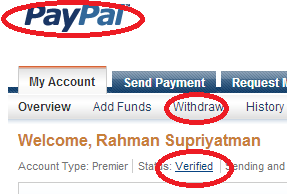
Untuk menarik uang dari Paypal tentunya harus berstatus Verified(Terferifikasi) dulu akun paypalnya (semua orang juga tau kan? hehe). Namun kali ini Uman tidak akan share bagaimana cara Verifikasi paypal, karena banyak diluar sana cara2 yang mudah untuk verifikasi paypal, mulai dari menggunakan VCC, pake kartu kredit, pake payoneer, dsb. Tapi uman hanya sekedar share bagaimana cara menarik uang dari paypal ke rekening BRI Syariah. Eh, tapi jangan lupa lho saldo paypal juga harus ada isinya ya, hehe ya iya laahhh :D. minimal $12 lah. Karena untuk sekarang minimum withdraw paypal untuk US Dollar adalah $10,00 USD. Sisanya untuk biaya(fee) withdraw jika kurang dari RP. 1.500.000 yaitu sebesar RP. 16.000 atau kira2 sekitar $2.

Langsung saja, Jika paypal udah berstatus verified, maka kamu udah bisa menarik uang dari paypal ke rekening bank lokal. Berikut adalah langkah2 bagaimana cara untuk menarik uang dari paypal ke Rekening BRISyariah:

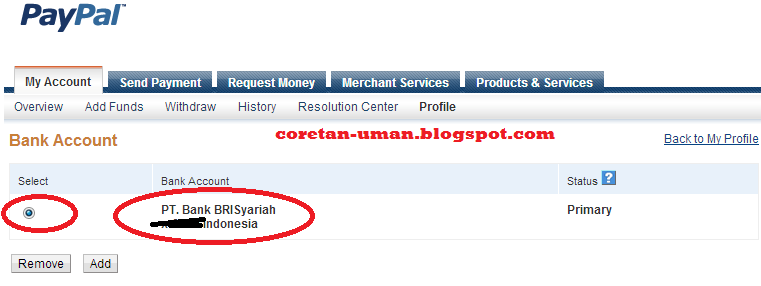
  • Setelah akun paypal sudah verified seperti gambar diatas, langkah pertama adalah memasukkan data Bank BRISyariah kamu ke paypal, caranya kamu sorot mouse ke menu Profile kemudian klik Add/Edit Bank Account seperti gambar di bawah ini:
Cara Withdrawal Paypal ke Rekening BRISyariah itu mudah brow
  • Klik tombol Add untuk memulai menambahkan Bank BRISyariah kamu seperti gambar berikut:
  • Kemudian isi data yang lengkap seperti gambar di bawah ini:
Cara Withdrawal Paypal ke Rekening BRISyariah itu mudah brow
  • Ingat, isi data diatas harus benar dan lengkap ya, karena jika salah nanti salah kirim lagi bukan ke rekening punya kamu, hhee. Dan yang harus kamu perhatikan adalah di bagian pengisian Nama Awal dan Akhir kamu (harus sama persis seperti di rekening lokal kamu), lalu Nama Bank harus seperti gambar diatas untuk BRISyariah, kemudian 7 Digit Bank Code (Kode Bank) yaitu 422 untuk BRISyariah, dan empat kode setelahnya isi dengan 4 nomor awal rekening kamu, contoh nomor rekening kamu misalnya 123456789, berarti kamu isi bank code dengan nomor 4221234. Ngerti kan? hehe. Setelah itu isi Nomor Rekening kamu (harus benar ya, jika salah tanggung sendiri akibatnya) hehe tapi jangan takut, biasanya jika salah kirim, uang akan dikembalikan ke saldo paypal kamu namun akan dikenakan charge sebesar Rp. 50.000. Jadi santai aja tapi tetep teliti juga okey :)
  • Nahhhh, setelah semua terisi dengan benar, cek kembali agar tidak salah, kemudian klik tombol Continue.
  • Selesai deh, kamu sudah menyelesaikan tahap memasukkan data bank lokal BRISyariah ke paypal kamu.
  • Langkah selanjutnya adalah mulai menarik UANG :) caranya klik menu Withdraw yang ada diatas, kemudian klik link Withdraw funds to your bank account seperti gambar di bawah ini:
  • Disana terlihat detail untuk waktu proses pencairan uangnya, biaya(fee) untuk penarikan dibawah RP. 1.500.000 IDR dsb.
  • Setelah klik linknya, kemudian isi nilai berapa dollar uang akan ditarik, misalnya disini akan menarik uang sebesar $10 berarti kamu isi dengan angka 10 di kolomnya. kemudian klik tombol Continue.
Cara Withdrawal Paypal ke Rekening BRISyariah itu mudah brow
  • Selesai deh, sekarang kamu hanya tinggal menunggu paypal mentransfer uang ke bank BRISyariah kamu, berdoa aja mudah2an cepat sampainya, biasanya cuma butuh 2 hari kerja kok menurut pengalaman ane. Disana terlihat status pentransferan yaitu pending yang artinya masih dalam proses, kemudian Completed jika paypal sudah selesai menyelesaikan proses transfer, namun masih nunggu 1 hari untuk sampai ke rekening bank BRISyariah kamu. jadi sabar aja yaa :) lihat gambar dibawah ini:
Cara Withdrawal Paypal ke Rekening BRI Syariah itu mudah brow
  • Setelah nunggu total 2 hari, ane cek saldo bank BRISyaiah ane, eh ternyata udah ada yang transfer sebesar RP.669.528 karena dipotong biaya sebesar RP.16.000. hehe Alhamdulilah Terimakasih Ya Allah (Pendapatan Murni Pertama dari Bisnis Online Akhirnya sampai di Tangan)
  • Itulah cara atau langkah-langkah untuk mencairkan uang dari paypal ke rekening BRI Syariah, Okey, mudah kan? :) Sampai disini dulu yaaa,,, Semoga berhasil dan dimudahkan rezekinya yaa, amiinn :)

Rabu, 10 Juli 2013

Cara Membuat Animasi Gambar GIF di samping blogspot

Hasil Gambar GIF dari BlackBerry FlashBack
Ahem, kembali posting nih sob, hehe. Kebetulan tadi kepikir ingin pasang animasi di samping blog nih gara-gara setelah memenangkan permainan standard windows 7 yaitu Spider Solitaire melihat animasi petasan yang bagus, hehe. Animasi gif nya bisa dilihat diatas ya :)

Saya mengambil animasinya menggunakan software perekam layar yang cukup bagus yaitu BlackBerry FlashBack, hasilnya cukup bagus kan? :)

Namun dalam postingan kali ini ane cuma ingin berbagi pengalaman saja bukan untuk share tips atau trik memasang animasi di blog ya, hehe.

Eh bercanda deh, soalnya ini sekalian aja ada cara yang mudah untuk memasang animasi di samping blog ini, yaitu dengan cara sbb:

  • Login ke blogger kamu
  • Copy kode berikut, dengan klik tombol Highlight All, Kemudian tekan CTRL+C di keyboard:

  • Kemudian buka Tata Letak di blogger kamu dan tambah gadget HTML, Paste-kan kode yang dicopy tadi, tekan Simpan.
  • Selesai !!!
  • Selamat mencoba :)

Tips: Anda bisa mengganti gambar animasi gif nya dengan mengganti url: http://4.bp.blogspot.com/-PV2D4Ya7PcA/Ud4XAQEip1I/AAAAAAAAA4s/eFyzgGLDqAw/s320/Petasan.gif dengan url gambar gif kamu yang baru.

Jika ingin mengganti posisi gambarnya, bisa dengan mengubah kode berikut:

<div style="position: fixed; bottom: 0px; right: 10px;  blablabla........
Ganti Kode berwarna merah dengan kode dibawah ini.
  *>> fixed; bottom: 0px; right: << berarti berada di bawah kanan blog.
  *>> fixed; bottom: 0px; left: << berarti berada di bawah kiri blog.
  *>> fixed; top: 0px; right: << berarti berada di atas kanan blog.
  *>> fixed; top: 0px; left: << berarti berada di atas kiri blog.


Sekian Tips trik cara untuk memasang animasi gif di samping blogspot dengan mudah :) Semoga berhasil !!!

Cara agar mempercepat koneksi internet smartfren dll agar tidak lola

Cara agar mempercepat koneksi internet smartfren dll agar tidak lola
Hallo kawands? apa kabar nih? gimana puasanya lancar? :) semoga lancar yaa. Btw ada trik internet terbaru nih, tapi sekarang kita menggunakan software sederhana yang cukup bagus, namanya DNSJumper. Kenapa namanya dns jumper? karena fungsi dari software tersebut adalah untuk mencari DNS yang paling cepat koneksinya sesuai tempat anda. Ingin tahu cara menggunakannya? silahkan download dulu software terbarunya gratis disini: Download DNSJumper_v1.0.5

Setelah anda punya softwarenya, silahkan buka/extract file nya. Kemudian buka DnsJumper.exe

Setelah terbuka, klik tombol Fastest DNS di sebelah kiri sbb:
Cara agar mempercepat koneksi internet smartfren dll agar tidak lola
Kemudian muncul tampilan seperti berikut:
Cara agar mempercepat koneksi internet smartfren dll agar tidak lola
Ceklist Mixed seperti pada gambar di atas, kemudian klik tombol Find Fastest DNS, lalu setelah ketemu klik Apply Fastest DNS.

Setelah itu klik tombol bintang seperti gambar di bawah ini, lalu klik Backup DNS
Cara agar mempercepat koneksi internet smartfren dll agar tidak lola
Selesai Setting DNS!!!

Nah, jika anda menggunakan Modem Smartfren, anda bisa memasukkan DNS tadi di konfigurasi Smartfren anda, caranya sbb, lihat gambar:
DNS Smartfren
Ikuti perintah klik sesuai urutan angka yang ada di gambar di atas. Setelah itu disconnect dulu koneksi internetnya, kemudian connect lagi. Dan sekarang anda sudah terkoneksi ke internet menggunakan nomor DNS yang tercepat di wilayah anda :)

Selamat mencoba dan berselancar di internet :)

Tags: percepat koneksi internet, cara percepat internet, software percepat internet, aplikasi percepat internet, trik percepat internet, cara percepat download, percepat akses internet, percepat internet smartfren, software percepat download, percepat internet smart.

Selasa, 25 Juni 2013

Free Download Template Bagus dan keren terbaru Anime Naruto Unixq

Free Download Tema Blogger Anime Gratis

Free Download Template Bagus dan keren terbaru Anime Naruto Unixq
Hallo sob, ada template blogspot terbaru neh, namanya Anime Naruto Unixq :)

Untuk kamu yang suka dengan anime terutama naruto, bisa download template ini secara gratis tis :) Pembuat tempalte ini adalah Utta dan berikut ini adalah detailsnya:

Anime Naruto Uniqx is a free blogger template with 3 columns, right sidebar, exclusive design for Blogger, footer columns, posts thumbnails and well formatted threaded comments.

Excellent layout for blogs about anime or kids.

Ini Link downloadnya:

Download Sekarang                                            Preview Demo

Senin, 10 Juni 2013

Trik Cara Mempercepat koneksi internet tanpa software

Trik Cara Mempercepat koneksi internet tanpa software
Kembali lagi dengan Coretan Uman sob :). Gimana kabarnya? sehat yaaa? :)

Kali ini ane akan berbagi trik untuk cara mempercepat koneksi internet tanpa software. Ya, sekarang apa sih yang gak bisa? Apa lagi kebutuhan internet pada masa sekarang ini sangatlah penting. Mulai dari orang tua, anak-anak, remaja, ataupun dewasa serta berbagai macam kebutuhan internet mulai dari untuk download, browsing, main game online, mengirim e-mail, dan masih banyak lagi yang bisa orang temukan di internet. 

Nah, jika sobat memiliki koneksi internet yang kurang bagus alias lelet? Berikut akan saya share sedikit cara yang bisa anda gunakan untuk mempercepat koneksi internet anda. Berikut penjelasannya:

Melakukan Tweak Registry Pada Windows
Caranya sebagai berikut :

1. Start –> Run
2. Ketikkan “regedit” –> OK
3. Cari alamat HKEY_LOCAL_MACHINE/SYSTEM/Current ControlSet/services/Tcpip/ServiceProvider
4. Di direktori ServiceProvider ubah nilai berikut:
- DnsPriority = 1
- HostsPriority = 1
- LocalPriority = 1
- NetbtPriority = 1
5. Restart komputer


Mengubah Bandwidth Pada Windows

1. Start –> Run
2. Ketikkan “gpedit.msc” –> OK
3. Pada Computer Configuration, pilih Administrative Templates
4. Klik Network –> QoS Packet Scheduler
5. Pada window sebelah kanan, double klik limit reservable bandwidth
6. Ubah setting menjadi enabled
7. Ubah bandwidth limit (%) menjadi 0 (nol)
8. OK


Tweak Pada Browser Mozilla Firefox

Caranya Sebagai berikut:

1. Jalankan Mozilla Firefox seperti biasanya.
2. Pada address bar ketikkan about:config
3. Set konfigurasi seperti berikut ini:
Untuk pengguna DSL :
- Set “network.http.pipelining : true”
- Set “network.http.proxy.pipelining : true”
- Set “network.http.pipelining.maxrequests : 64?
- Klik kanan, pilih New –> Integer, beri nama “nglayout.initialpaint.delay”. Beri nilai 0 (nol)


Untuk pengguna ADSL (modem Speedy) :

- Set “network.http.max-connections : 64“
- Set “network.http.max-connections-per-server : 21“
- Set “network.http.max-persistent-connections-per-server : 8“
- Set “network.http.pipelining : true”
- Set “network.http.pipelining.maxrequests : 100“
- Set “network.http.proxy.pipelining : true”
- Klik kanan, pilih New –> Integer, beri nama “nglayout.initialpaint.delay”. Beri nilai 0 (nol)


Untuk pengguna Dial Up (HP modem):

- Set “browser.cache.disk_cache_ssl : true”
- Set “browser.xul.error_pages.enabled : true”
- Set “network.http.max-connections : 32“
- Set “network.http.max-connections-per-server : 8“
- Set “network.http.max-persistent-connections-per-proxy : 8“
- Set “network.http.max-persistent-connections-per-server : 4“
- Set “network.http.pipelining : true”
- Set “network.http.pipelining.maxrequests : 64“
- Set “network.http.proxy.pipelining : true”
- Set “plugin.expose_full_path : true”
- Set “signed.applets.codebase_principal_support : true”
- Set “content.max.tokenizing.time : 3000000“
- Set “content.notify.interval : 750000”
- Klik kanan, pilih New –> Integer, beri nama “nglayout.initialpaint.delay”. Beri nilai 0 (nol)
-Restart Mozilla Firefox

TIPS: Gunakanlah Versi Mozilla Firefox Terbaru, karena selain lebih cepat juga lebih aman dari versi yang lama.

Demikianlah sedikit Tentang tips atau Cara Mempercepat Koneksi Internet Dengan Mudah, dan semoga INI Dapat sedikit Membatu untuk mempercepat koneksi anda saat ini :).

Tags Pencarian: percepat koneksi internet , percepat koneksi, cara percepat internet, percepat download internet, software percepat internet, trik percepat internet, aplikasi percepat internet, percepat akses internet, cara percepat download, software percepat download.

Minggu, 26 Mei 2013

Cara Membuat Spoiler Versi Keren

Cara Membuar Spoiler Versi Keren
Oke sob, kemaren udah janji kan mau bikin postingan tentang Cara Membuat Spoiler versi keren-nya di artikel sebelumnya: Cara Membuat Spoiler Sederhana :) Nah sekarang kita langsung ke TKP aja. Ini dia langkah-langkah mudah-nya:

  • Pertama login ke blogger
  • Masuk ke Edit HTML
  • Cari kode ]]></b:skin>
  • Copy Paste kode berikut tepat diatas kode ]]></b:skin>
.spoiler{background:#f9f9f9 url(https://blogger.googleusercontent.com/img/b/R29vZ2xl/AVvXsEg-rCA2fhQOwUewEAYURxTznOm0iu88H133rRoq31qnOs4H01gh8rU5dDk7w03l8-kXfAyXue1LEUzyQG2lnY4eyBsETjNkzmY1GlGkrV1-EyP4j8C60L1ki8lHR6JXpuxwh1SojsdFhavx/h120/gradient2.php.png) repeat-x;border:1px solid #ddd;padding:3px}.spoirel{font-family:arial;font-size:12px;color:#555;margin-bottom:0;font-weight:bold;text-align:left}
  • Klik Simpan Template
  • Kemudian Jika ingin membuat spoiler di widget, maka buka Tata Letak/Layout Blogger,
  • Klik Tambah Gadget, klik Tambah HTML/Javascript
  • Kemudian Copy Paste kode berikut:
<div class="spoiler"> <div class="spoirel">Judul Widget Anda<input onclick="if (this.parentNode.parentNode.getElementsByTagName('div')[1].getElementsByTagName('div')[0].style.display != '') { this.parentNode.parentNode.getElementsByTagName('div')[1].getElementsByTagName('div')[0].style.display = ''; this.innerText = 'TUTUP'; this.value = 'tutup'; } else { this.parentNode.parentNode.getElementsByTagName('div')[1].getElementsByTagName('div')[0].style.display = 'none'; this.innerText = 'buka'; this.value = 'buka'; }" style="background: #f9f9f9; border: 0px solid #000; color: #8B4513; font-family: arial; font-size: 10px; margin: 0px;font-weight:bold;text-transform:uppercase;float:right;" type="button" value="LIHAT" /></div> <div style="border: 0px inset #fff; color: blue; margin: 0 10px 0px 10px; text-align:center;padding: 0px;"> <div style="display: none;"> <br />Masukan Kode Widget Anda</div> </div> </div>
  • Ganti Teks  yang berwarna diatas sesuai yang anda inginkan.
  • Jika ingin membuat spoiler lagi, tinggal copy paste kode diatas, tidak perlu edit html lagi :)
Selamat Mencoba, dan Semoga bermanfaat :)

Sabtu, 25 Mei 2013

Cara Membuat Spoiler Sederhana di Blog

Cara Membuat Spoiler Sederhana di Blog
Langsung saja sob, inilah langkah-langkah Cara Membuat Spoiler Sederhana Pada Postingan Blog :

1. Pertama login ke blogger
2. Kemudian tulis postingan baru
3. Ganti tab Compose dengan tab HTML
4. Masukan kode di bawah ini


<div id="spoiler" style="display:none"> ini konten yang akan disembunyikan </div><button title="Klik untuk melihat/menyembunyikan" type="button" onclick="if(document.getElementById('spoiler') .style.display=='none') {document.getElementById('spoiler') .style.display=''}else{document.getElementById('spoiler') .style.display='none'}">Buka/Tutup</button> 
5. Ganti kode yang berwarna merah dengan konten yang akan sobat sembunyikan.
6. Kode yang berwarna biru bisa sobat ganti sesuai selera sobat.

Selesai, Langkah terakhir klik tombol publish untuk mempublikasi postingan sobat :)

Jika ingin membuat spoiler yang versi keren-nya silahkan lihat tutorialnya disini: Cara Membuat Spoiler versi Keren

Selasa, 09 April 2013

Bagaimana Cara Membuat Blog? Ini dia tutorialnya Khusus Pemula ya hehehe

Bagaimana Cara Membuat Blog? Ini dia tutorialnya Khusus Pemula ya hehehe
Hai sob? Teringat dengan keinginan posting Bagaimana Cara Membuat Blog nih. hehe Sekarang saja deh postingnya biar gak lupa lagi :D

Oke, Sebelumnya saya katakan ini hanya khusus pemula ya, barangkali ada yang belum mengetahui bagaimana cara untuk membuat blog. Oh, hari gini belum tahu apa itu blog? wkwkwk. Gak apa-apa sob, namanya juga belum belajar :D Dan kali ini saya akan sedikit memberi penjelasan untuk langkah-langkah membuat blog dengan platform Blogspot/Blogger saja ya. :) Untuk lainnya nanti saja setelah jago menggunakan blogspot. hehe

Tapi sebelumnya saya mau tanya, apa masih ada yang belum tahu apa itu blogger/Blogspot? kalu belum, mending cari dulu aja deh di google :) Jika sudah tau, kita langsung saja buat blognya dengan cara-cara berikut ini.

1. Pertama buka situs blogger.com .
Bagaimana Cara Membuat Blog? Ini dia tutorialnya Khusus Pemula ya hehehe
2. Kemudian klik tombol SIGN UP yang berada di sisi kanan atas berwarna merah.
3. Setelaih itu akan tampil halaman formulir pendaftarannya. Isi data dengan lengkap. Lihat gambar berikut:
Bagaimana Cara Membuat Blog? Ini dia tutorialnya Khusus Pemula ya hehehe
4. Ikuti petunjuk gambar diatas, dan klik Next step.
5. Maka muncul tampilan seperti dibawah:
6. Jika ingin menambahkan foto profil, anda klik tombol ADD PROFILE PHOTO, jika sudah klik Next Step. Muncul tampilan sbb:

7. Sekarang anda sudah mempunyai alamat e-mail yang baru yang saya lingkari diatas. e-mail tersebut bisa anda gunakan dengan login menggunakan data blogger anda yang tadi dibuat. Disini Klik tombol Back to Blogger.
8. Klik tombol Lanjutkan ke Blogger. Maka akun Blogger anda sudah siap untuk dipakai. Lihat gambar dibawah ini:
9. Gambar di atas menunjukkan anda belum memiliki blog satupun. Klik tombol Blog Baru untuk membuatnya. Tapi ubah dulu bahasa sesuai keinginan anda agar anda mengerti membacanya. Lihat gambar di atas!
10. Setelah di klik tombol Buat Blog Baru, maka akan muncul tampilan dibawah ini:

11. Lihat gambar diatas. Ikuti langkah-langkahnya sesuai nomor yang saya berikan. Mulai dari: 1. memberi judul blog, 2. membuat alamat blog, 3. mengecek apakah blog belum terpakai atau sudah, 4. memilih template tampilan blog, 5. Langkah terakhir pembuatan blog dengan menekan tombol Buat Blog.
12. Setelah semua selesai maka sekarang anda sudah mempunyai blog dengan konten yang masih kosong. Jika anda ingin mulai mengisi konten atau posting, anda tinggal menekan tombol Buat Entri Baru yang berwarna orange bergambar pensil. Perhatikan gambar dibawah ini:
13. Sampai disini anda telah berhasil membuat blog berplatform blogger. Langkah selanjutnya adalah tinggal mengisi blog anda dengan mulai memposting artikel yang unik. Untuk cara-cara memposting nanti saja ya kalau ada waktu saya jelaskan lagi :)

Selamat Blogging, Semoga bermanfaat :)